한적입력기
다양한 방법으로 한자를 입력하는 프로그램으로 이체자를 찾아보기에도 편리하다.
설치
- 다운로드
- 압축을 푼 후 3가지 파일 모두 설치
- 각각 설치가 끝날 때 다시시작을 하지 말고
- 3가지 모두 설치한 후에 한꺼번에 다시시작
한적입력기 2.1로만 실행
사용법
한자를 뿌리법, 정마법, 재춘법 등으로 입력할 수 있습니다.
가장 간단한 재춘법(파자)만 설명합니다.
기본
- 한/영키 : 영문 상태라면 한글키로 변환
- F3 : 재춘법으로 설정
- Ctrl + +/-키 : 글자 확대/축소
- 마우스 우클릭 → 문자 영역별 색상 표시
- 다른 프로그램에 복붙 가능한 글자 : 검정(일반한자), 파랑(확장한자)
- 다른 프로그램에 복붙 안 되는 글자(한적입력기에서만 사용) : 빨강
- < 또는 >키 : 재춘법 팝업에서 이전/다음 페이지
- +/-키 : 재춘법 팝업에서 글자 확대/축소
재춘법(파자) 입력
- 窮을 혈 + 신 + 궁처럼 파자하여 입력합니다.
- 키보드로
혈신궁을 입력한 후 후보군 왼쪽에 있는 숫자를 입력하면 해당 한자가 입력됩니다. - 穴의 음을 모르면
?신궁을 입력하여 후보군 중에 窮을 입력합니다. - 穴과 身의 음을 모르면
*궁을 입력하여 후보군 중에 窮을 입력합니다. - 훈음인
궁할궁을 입력해도 가능합니다. - 음인
궁을 입력해도 가능합니다.
팁:
- 입력하려는 한자를 가장 윗줄인 0번이나 1번에 오게 하는 편이 빠릅니다. =>
궁할궁또는혈신궁 - 훈음 중 앞부분만 입력해서 0번에 오게 하는 편이 빠릅니다. => 궁할궁 중에 앞부분만
궁하, 옳을가 중에 앞부분만옳 - 입력하기 어려운 글자는 별도의 기호(Ctrl + Shift + O)로 표시하고 넘어간 후 나중에 Ctext 등의 사이트에서 찾는 게 빠릅니다. => 丂같은 글자
- 병질엄(疒) 부수는 파자로 입력하기 어렵습니다.
- 보이는 부분으로 파자하기도 합니다. =>
전목을 입력하여 果 선택 - 입력하기 어려운 이체자는 정자를 입력한 후 Shift + F12를 눌러서 해당 이체자를 선택하면 빠릅니다.
이체자ㆍ통용자 검색
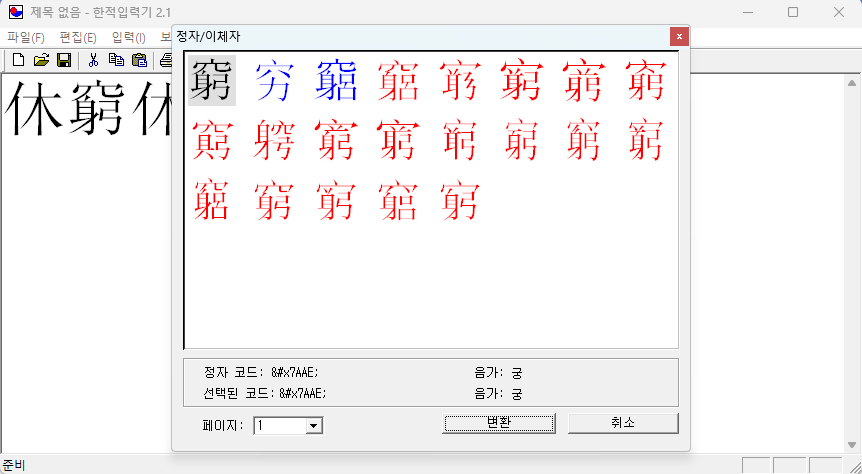
- 해당 글자 뒤에 커서를 놓고 Shift + F12를 누르면 정자(검정), 이체자ㆍ통용자(파랑), 이형자(빨강=복사 불가능) 등이 뜹니다.
유의사항
- 정자/이체자 화면(Shift+F12)에서 창닫기 아이콘을 클릭하면 프로그램이 다운되는 버그가 있으므로 주의해야 합니다. ⚠️ 입력했던 거 몽땅 날라감
- Esc 또는 변환/취소를 사용해야 합니다.
브라우저에서 쓰는 대안
한적입력기는 윈도우에만 깔립니다.
맥을 쓰거나, 설치 권한이 없는 PC 앞에 앉아 있으면 손을 댈 수가 없죠.
그래서 같은 방식으로 한자를 넣는 도구를 웹으로 만들어 두었습니다.
유니코드 한자 입력기 사용법 — 브라우저만 있으면 됩니다. 설치도 로그인도 없어요.
익혀 두신 방식이 그대로 통합니다.
- 재춘법(파자) —
인목을 치면 人 + 木 으로 休가 나옵니다. - 훈음ㆍ독음 —
쉴휴도 되고휴만 쳐도 됩니다. - 와일드카드 —
?는 모르는 글자 한 개,*는 여러 개. 한적입력기와 쓰임이 같습니다. - 숫자키 선택 — 후보 앞의 0~9를 눌러 넣습니다.
달라진 점은 다루는 글자 수입니다.
- 유니코드 한자 93,189자를 모두 후보에 올립니다. (확장 G·H·I 구역은 아직 빠져 있습니다.)
- 한자어 251,751단어가 들어 있어
가감을 치면 加減처럼 낱말째로 들어갑니다. - 후보 옆에 붙는 확장 영역 뱃지로, 옮겨 붙인 곳에서 네모로 보일 글자를 미리 알 수 있습니다.
무엇보다 위에 적은 Shift+F12 다운 버그 같은 사고가 없습니다.
편집창 내용이 브라우저에 자동 저장되어, 실수로 창을 닫아도 다시 열면 이어서 쓸 수 있거든요.
찾아낸 글자의 뜻이 궁금하면 한국학 웹 사전에서 바로 찾아보세요. 모양은 같은데 코드가 다른 다중코드 한자는 표준 코드로 맞춰서 찾아 줍니다.
이미 만들어 둔 문서에 다중코드 한자가 뒤섞여 있다면 한자 정규화로 한 벌로 정리할 수 있고요.